TRUY CẬP ĐIỂM

truy_cap_diem

Tài nguyên dạy học

Hỗ trợ trực tuyến

  • (Đặng Đạm - 0984 344 986)

Thống kê

  • truy cập   (chi tiết)
    trong hôm nay
  • lượt xem
    trong hôm nay
  • thành viên
  • Sắp xếp dữ liệu

    THANH TIÊU ĐỀ - ICON

    GIAO DIỆN

    len xuong

    bv

    LIÊN KẾT ĐẶC BIỆT

    Thời tiết - Tỉ giá vàng

    Ảnh ngẫu nhiên

    Picture1.gif Khom_truc.png Hinh_hoa_sen.jpg Di_Chuc_tran_Nhan_Tong.jpg Chuc_xuan.swf Images_312.jpg Diendanhaiduongcom19072_2.jpg Lam_nguoc.jpg Chao_nam_hoc_moi_loan.swf Thu_phap_tren_go.jpg F22.flv Earth_hour_is_not_turn_off_lights_and_burn_candles.jpg Trieu_bong_hongloan.swf Quy_Ty.jpg XQH.jpg Chucmungnammoi2013_ngayxuanlongphuongxumvay.swf Vui_chong.jpg Kim_Anh.jpg

    HÂN HẠNH CHÀO ĐÓN

    2 khách và 0 thành viên

    morong

    Gốc > Giới thiệu downloand phần mềm >

    Photoscape - Viết chữ, chèn logo, resize hình ảnh hàng loạt


       Hiện nay có rất nhiều cách viết chữ, chèn logo, thay đổi kích thước cho nhiều hình ảnh cùng một lúc. Trên mạng có rất nhiều hướng dẫn và nhiều phần mềm khác nhau. Để làm được những việc này. Xin hướng dẫn một cách chèn chữ, in logo, thay đổi kích thước nhiều hình ảnh cùng một lúc bằng cách sử dụng Photoscape vì phần miềm này miễn phí, nhẹ, dễ sử dụng.
       Xin giới thiệu một phần mềm ACDsee Pro nhiều chức năng hơn tại http://itviet360.com/2012/11/ACDsee-pro-phan-mem-sua-anh-hang-loat.html .
    Bắt đầu với Photoscape nhé:
    B1: Download + cài đặt:
    Download TẠI ĐÂY
    - Cài đặt thì đơn giản rồi nhé các bạn. NEXT and NEXT (^_^)
    B2: Khởi động Photoscape, chọn Batch Editor

    batch editor photoscape thay đổi kích thước hình ảnh hàng loạt

     
    Tiếp theo, chúng ta chọn hình cần chỉnh sửa. Thao tác là chọn vào Folder hình ảnh và kéo hình ảnh nên khu vực cần chỉnh sửa. Các thao tác theo thứ tự hình dưới đây.
    Lưu ý: File hình ảnh lưu tên không có tiếng việt có dấu
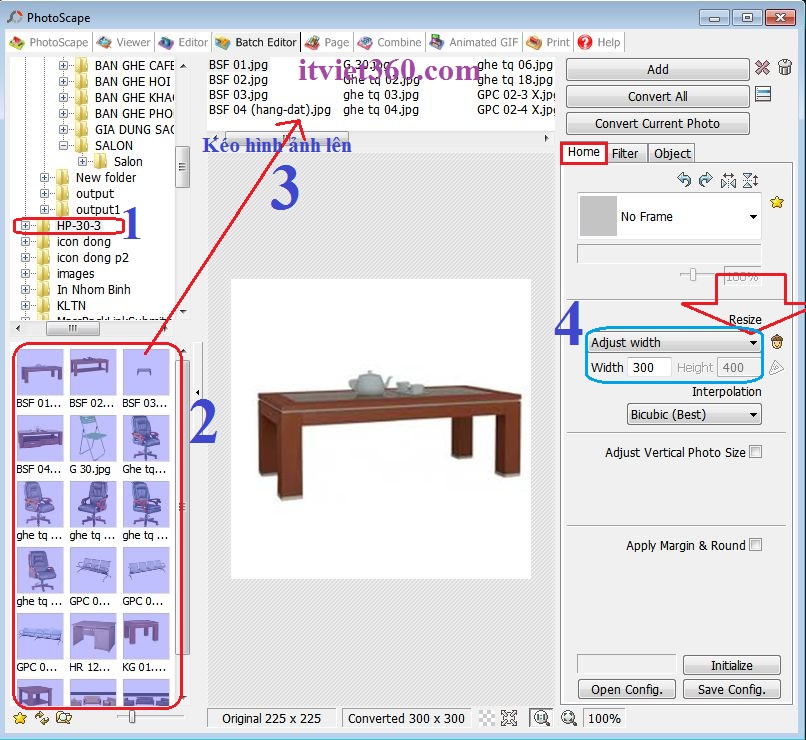
    - Để thay đổi kích thước hình ảnh thì các bạn chọn Tab "Home" đã được bôi đỏ. Bước số 4 để lựa chọn thay đổi kích thước theo chiều rộng, cao...tùy ý các bạn chọn.
    Tiếp theo là ghi chữ + in logo lên những hình đã chọn
    Ở bên phải màn hình (phần mềm) các bạn chọn công cụ Object
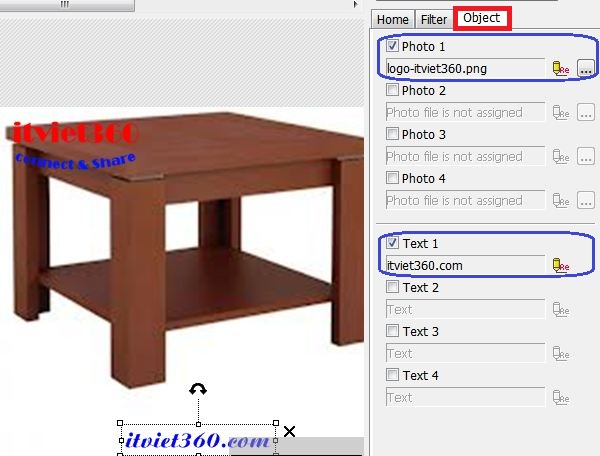
    Chen logo, hinh anh hang loat
    Chèn Logo và chữ vào hình ảnh hàng loạt

     
    Chú ý ở phần chọn hình Logo nhé: Logo là dạng file tách nền được. Ở ví dụ hình trên là mình làm tạm cái hình ảnh .PNG .
     
    Chưa xong đâu các bạn. hehe. Còn bước cuối cùng quan trọng này
    B3: Chọn chuyển đổi - Mục đích của chúng ta là chỉnh nhiều hình nên cứ Convert All thôi.
    convert all

     
    Sau khi Convert nó tạo ra 1 thư mục có tên là Output - nằm luôn trong thư mục hình ảnh mà mình chọn chỉnh sửa nhé.
     

    Nhắn tin cho tác giả
    Đặng Đạm @ 10:40 25/06/2013
    Số lượt xem: 7787
    Số lượt thích: 0 người
     
    Gửi ý kiến